SSH密鑰登錄讓Linux VPS/服務器更安全
隨著PHP越來越流行,Linux VPS/服務器的使用也越來越多,Linux的安全問題也需要日漸加強,如果你安裝過DenyHosts并設置過郵件提醒,你每天可能會受到數封DenyHosts Report將前來破解SSH密碼的IP加入/etc/hosts.deny。
Linux SSH登錄有兩種:
1、使用密碼驗證登錄
通常VPS或服務器開通后都是直接提供IP和root密碼,使用這種方式就是通過密碼方式登錄。如果密碼不夠強壯,而且沒有安裝DenyHosts之類的防止SSH密碼破解的軟件,那么系統安全將存在很大的隱患。
2、使用密鑰驗證登錄
基于密鑰的安全驗證必須為用戶自己創建一對密鑰,并把共有的密鑰放在需要訪問的服務器上。當需要連接到SSH服務器上時,客戶端軟件就會向服務器發出請求,請求使用客戶端的密鑰進行安全驗證。服務器收到請求之后,先在該用戶的根目錄下尋找共有密鑰,然后把它和發送過來的公有密鑰進行比較。如果兩個密鑰一致,服務器就用公有的密鑰加密“質詢”,并把它發送給客戶端軟件(putty,xshell等)。客戶端收到質詢之后,就可以用本地的私人密鑰解密再把它發送給服務器,這種方式是相當安全的。
一、生成密鑰
因為puttygen生成的密鑰有問題可能會出現:“Server refused our key”,最好使用XShell生成密鑰或者在遠程Linux VPS/服務器生成密鑰。
1、在Linux遠程服務器生成密鑰:
2、使用XShell生成密鑰
Xshell是一款Windows下面功能強大的SSH客戶端,能夠按分類保存N多會話、支持Tab、支持多密鑰管理等等,管理比較多的VPS/服務器使用XShell算是比較方便的,推薦使用。
下載XShell,安裝,運行XShell,點擊菜單:Tool ->User Key Generation Wizard,出現如下提示:
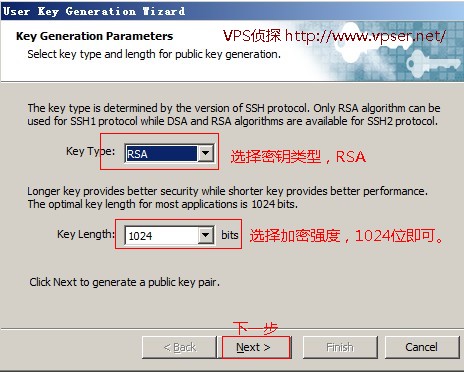
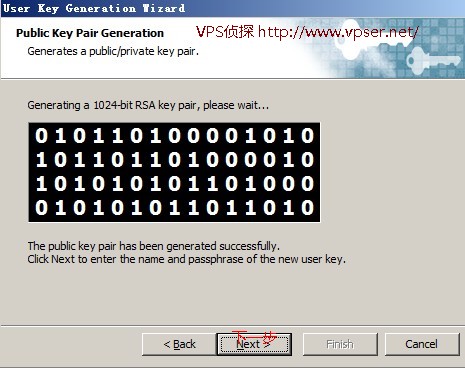
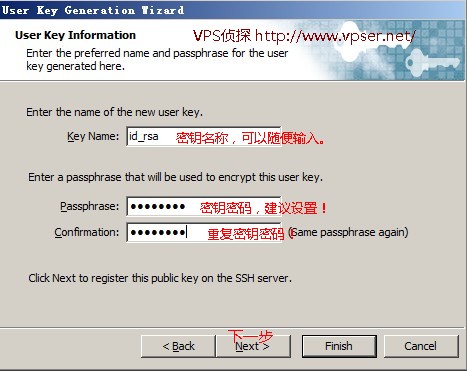
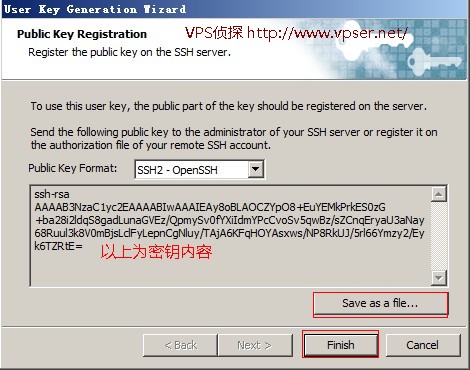
點擊Save as file將密鑰保存為id_rsa.pub。
二、將密鑰添加到遠程Linux服務器
1、用winscp,將id_rsa.pub文件上傳到/root/.ssh/下面(如果沒有則創建此目錄),并重命名為:authorized_keys(如果是在Linux服務器上生成的密鑰直接執行:mv /root/.ssh/id_rsa.pub /root/.ssh/authorized_keys),再執行:chmod 600 /root/.ssh/authorized_keys 修改權限。
2、修改/etc/ssh/sshd_config 文件,將RSAAuthentication 和 PubkeyAuthentication 后面的值都改成yes ,保存。如果這兩項前面有 #?符號說明是注釋掉的,需要去掉 # 符號。
3、重啟sshd服務,Debian/Ubuntu執行/etc/init.d/ssh restart ;
CentOS執行:/etc/init.d/sshd restart 如果不存在可以執行:service sshd restart。
三、客戶端測試使用密鑰登錄
1、使用putty登錄
putty使用的私鑰文件和Linux服務器或XShell的私鑰格式不同,如果使用putty的話,需要將Linux主機上生成的id_rsa文件下載的本地。運行putty壓縮包里面的puttygen.exe,選擇Conversions->Import key選擇私鑰文件id_rsa,輸入密鑰文件的密碼,會出現如下界面:
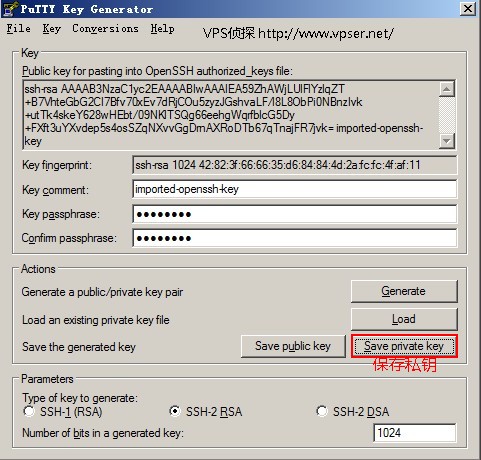
點擊“Save Private Key”,將私鑰保存為id_rsa.ppk
運行putty,在Host Name填寫:root@主機名或ip
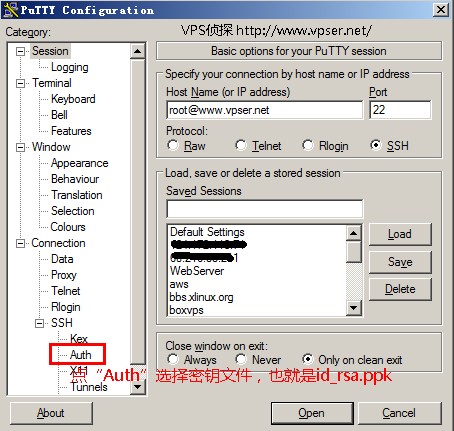
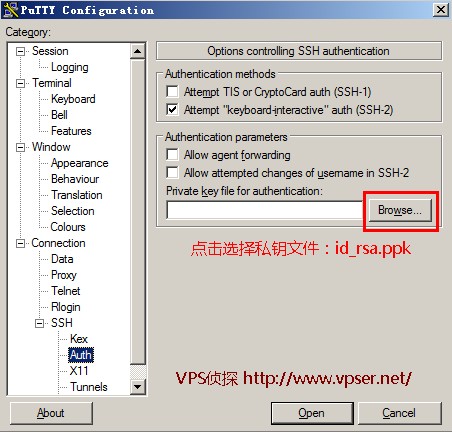
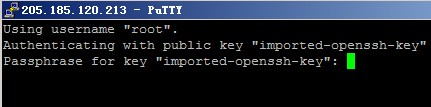
如果設置了密鑰密碼,出現:Passphrase for key "imported-openssh-key"時輸入密鑰密碼。
如果設置沒問題就會登錄成功,出現用戶提示符。
2、XShell登錄
運行XShell,選擇菜單File->New,按如下提示填寫:
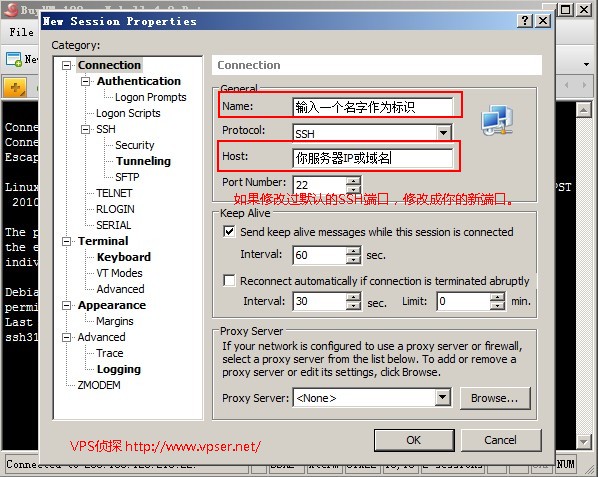
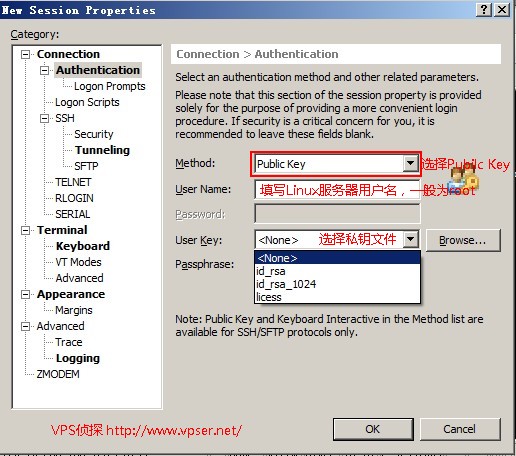
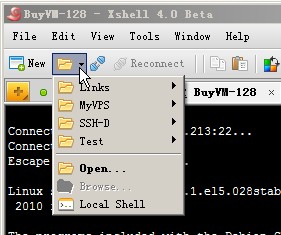
打開創建好的Session
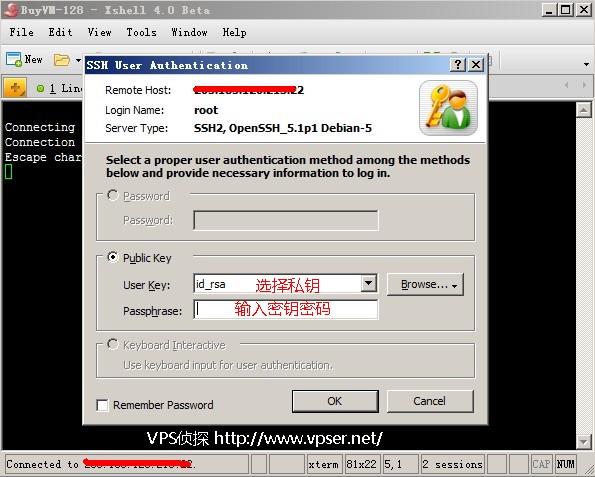
如果設置沒問題就會登錄成功,出現用戶提示符。
3、Linux客戶端登錄測試
在Linux客戶端執行:chmod 600 /root/id_rsa 再執行:ssh root@m.0794baidu.com -i /root/id_rsa /root/id_rsa為私鑰文件,第一次鏈接可能會提示確認,輸入yes即可,再按提示輸入密鑰密碼,沒有問題就會出現用戶提示符。
四、修改遠程Linux服務器sshd服務配置
1、修改/etc/ssh/sshd_config 文件
將PasswordAuthentication yes 修改成 PasswordAuthentication no
2、重啟sshd服務
Debian/Ubuntu執行/etc/init.d/ssh restart ;CentOS執行:/etc/init.d/sshd restart。
ok,設置完成。
再提醒一下一定要保存好Putty私鑰文件id_rsa.ppk或Linux服務器下載下來的id_rsa私鑰文件。
原創文章,謝絕轉載!
>>轉載請注明出處:VPS偵探 本文鏈接地址:http://m.0794baidu.com/security/linux-ssh-authorized-keys-login.html








puttygen可以生成密鑰,并不會出現“Server refused our key”,只需要執行mv /root/.ssh/id_rsa.pub /root/.ssh/authorized_keys2 就行了!
@小飛俠, 如果是vps且有console的話可以直接弄,沒有或是獨立服務器的話最好是先保留密碼登錄,調試好后再開啟密鑰登錄。
在Linux遠程服務器生成的密鑰,如果要更換還可以按照這個步驟來嗎?
@呆和尚, 應該是都會有,沒有添加上試試。
2、修改/etc/ssh/sshd_config 文件,將RSAAuthentication 和 PubkeyAuthentication 后面的值都改成yes ,保存。 中的PubkeyAuthentication找不到呢?這是怎么回事呢??
@silay, 應該沒禁用密碼登錄或沒有重啟sshd服務
軍哥,我設置了一下,發現可以登陸了,但同時還可以選擇上面那個passwd那個圈圈 輸入root的密碼也可以登陸。怎么回事?
搞定了,謝謝!
順便提一下,官網的puttygen(包括文章里提供的)導入openssh制作的key出錯,改用從winscp安裝包里的putty跟就可以了。
@kolong, 登錄前,選上私鑰文件了沒?可以先用vps的console這個功能登錄vps,修改回原來的配置。
杯具了,網站還沒備份呢,又沒有裝ftp
設置密匙登陸碰到問題了
一開始我根據上面步驟在Linux遠程服務器生成密鑰,客戶端測試使用密鑰登錄,使用putty密匙登錄沒有成功,卻能用root登陸,當時沒在意,就轉到第四步:將PasswordAuthentication yes 修改成 PasswordAuthentication no ,還把前面的#號也給去掉了,現在ssh登陸不上
用root用戶名登陸,提示:Disconected:No supported authentication methods available
用密匙方式登陸,putty窗口顯示login as,,輸入root,提示Disconected:No supported authentication methods available
不知道怎么回事,是不是密匙設置沒成功,還是修改/etc/ssh/sshd_config 文件出的問題,密匙我都下載下來了
怎么辦,幫幫忙吧
[...] 手機管理VPS/服務器 - 放心回家過年 2011年01月26日 上午 | 作者:VPSer春節將至不少站長們即將或已經踏上回家的路,回家之后如果沒有寬帶和電腦處理網站或服務器出現的問題就會比較棘手。隨著手機的發展,手機基本上可以稱為一臺“小電腦”了,比如我用的摩托羅拉XT502,Google Android系統、配備了主頻為600MHz的CPU、512MB?ROM和256MB?RAM。其他的iPhone之類的手機配置更高。下面VPS偵探主要介紹一下如何在手機上管理網站和服務器,由于手頭只有Android系統的所以主要還是以Android為主。一、Android篇1、SSH遠程管理工具:connectbot如果使用密碼方式登錄,直接在下面輸入用戶名@主機名:端口 鏈接即可。如果使用的是密鑰登錄,需按一下步驟:運行Connectbot后點擊“菜單”鍵選擇“管理公鑰”密鑰文件需要保存在SD卡根目錄,并且后綴改為.bak,選擇id_rsa_1024.bak 文件。輸入密鑰的密碼就登錄成功了。2、FTP工具:AndFTP點擊“添加”即可添加站點:3、瀏覽器:推薦使用自帶的google瀏覽器或UC瀏覽器一般還是比較喜歡用Android自帶的google瀏覽器,web網站和wap網站基本上支持的都比較好,可以直接登錄Linode后臺進行管理(有個Linode后臺的管理工具,但是linode后臺更新后,不少功能存在問題),注意:訪問web網站流量會比較大。4、Wordpress管理工具雖然有官方的WordPress Android工具,但據說不是太好用。二、Windows Mobile篇1、SSH遠程管理工具:Token2Shell Mobile2、FTP客戶端:Mobile FTP Client其他的平臺因為沒有設備,沒有使用經驗,歡迎補充。注意:請從正規官網或者手機軟件下載站下載軟件,放在惡意軟件造成扣費。本文原創,謝絕轉載! >>轉載請注明出處:VPS偵探 本文鏈接地址:http://m.0794baidu.com/manage/mobile-manage-vps-server.html相關文章:Linode超級優惠,贈送$100,000 前1000名新客戶每人100美元Linode VPS 使用1年評價Linode VPS開放測試新版控制面板DiaHosting Fremont He.net新機房VPS測試(與Linode同機房)Linode 7周年,內存升級Linode VPS PPTP VPN 安裝配置教程Linode VPS 添加多IP/設置靜態IP(Kloxo no_ip_address解決方法)Linode與攻擊Google的黑客無關向大家推薦幾個對中國線路優化比較好的機房Linode 購買、安裝、測試、配置教程google_ad_client = "pub-3421055613838817"; /* 468x15, 創建于 10-1-6 */ google_ad_slot = "3251390416"; google_ad_width = 468; google_ad_height = 15; 發表評論(評論暫缺) 分類:VPS管理維護 標簽: andftp, Android, connectbot, linode, windows mobile, XT502, 手機 Tags: andftp,Android,connectbot,linode,windows mobile,XT502,手機.VPS偵探推薦: DiaHosting、Linode、PhotonVPS、VPSYou、瑞豪開源、第九主機等美國VPS主機。 歡迎加入VPS偵探論壇交流:http://bbs.vpser.net發表評論姓名: *必填郵件: *必填 (不會被公開)網站: 點擊取消回復/* */ var commentformid = "commentform"; var USERINFO = false; var atreply = "authorlink"; /* */ 關于VPS偵探 VPS偵探是一個致力于美國VPS主機推薦、國內VPS主機推薦、VPS主機架設、VPS優化、VPS優惠信息及VPS免費試用的信息共享平臺,這里將提供您所需要的關于VPS的價值性服務。 請尊重作者的勞動成果,轉載請注明出處。 聯系我們VPS偵探推薦 本站建立在Linode和DiaHosting上。 本站強烈推薦:DiaHosting、Linode、PhotonVPS、瑞豪開源、VPSYou、第九主機等美國VPS主機。美國VPS/服務器/VPN代購: http://shop63846532.taobao.com/ http://503228080.paipai.com/代購聯系: 搜索本站內容 [...]
mv /root/.ssh/id_rsa.pub /root/.ssh/authorized_keys
@暗の世界, 多謝提醒
軍哥,你這個教程不夠嚴謹哦。如果用PuTTY生成密鑰的話,會出現“Server refused our key”錯誤的,所以還是用ssh-keygen比較好吧?
不錯
現在linux的 安全越來越重要了