Debian VPS 安裝安裝(Lighttpd+MySQL+Zend+vsftpd+PHPMyAdmin)Web環境
第一步 把自己的VPS系統切換成Debian系統(據說Debian 4.0目前是BUG最少最穩定的系統之一,雖然功能沒有CentOS強大,但夠用了):
1.0 打開HyperVM控制面板 管理VPS,成功登陸后;
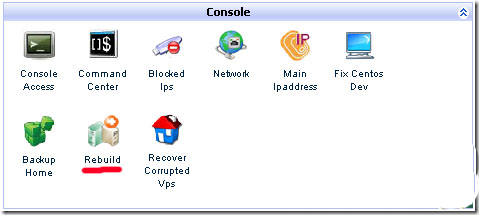
1.1.0 選擇Rebuild
 ?
?
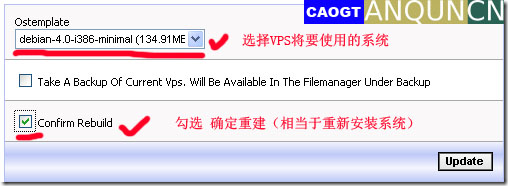
1.1.1 選擇VPS操作系統為Debian 并勾選 “Confirm Rebuild”.然后點擊“Update”按鈕完成系統重新安裝.
 ?
?
?
【提示】每隔10分鐘可以重新安裝一次.
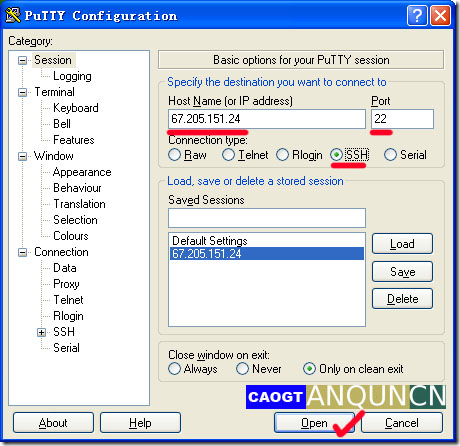
1.2.0 OK讓我們登陸VPS服務器.使用PuTTY工具登陸我們的VPS.
打開PuTTY輸入服務器IP地址.端口,ssh連接方式選擇.然后點擊“open”按鈕登陸服務器
 ?
?
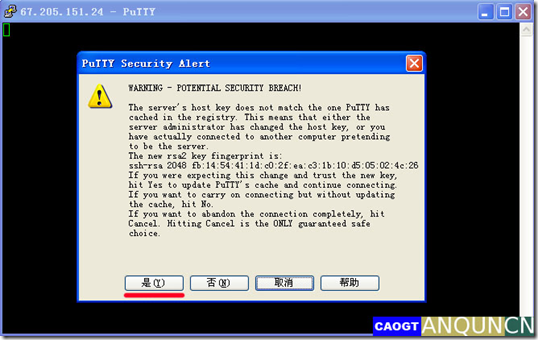
首次連接出現交換密匙提示 點擊是(OK).
 ?
?
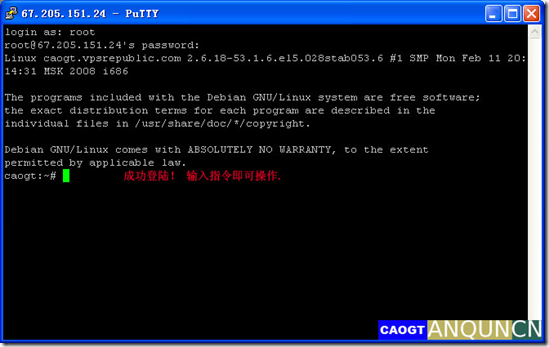
接著出現登陸界面 輸入用戶名和密碼 (小技巧:密碼先復制下來.在輸入密碼的地方右擊即可.免去手工輸入的煩惱)
給一個 Linux常用信息查看命令參考(不看也沒有關系.)
http://blog.licess.cn/linux-info-command/
退出服務器的指令 exit
輸入exit? 回車即可斷開連接.
?
ok 登陸后.讓我開始安裝WEB環境把.
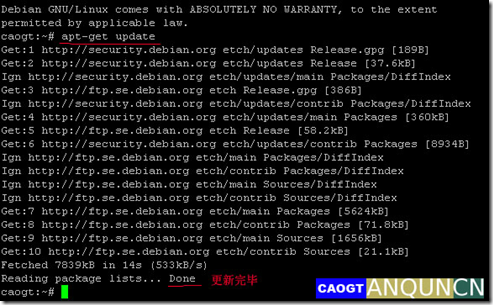
2.0 安裝前更新下Debian服務器.
使用命令
apt-get update
 ?
?
2.1.0 開始安裝MYSQL5.0
輸入命令
apt-get install mysql-server mysql-client
中途出現 “Do you want to continue [Y/n]?”
輸入 y? 回車繼續安裝
2.1.1 查看MYSQL是否工作.
輸入命令
netstat -tap | grep mysql
2.1.2 設置MySql 管理員(root)密碼
命令
mysqladmin -u root password 你的密碼
如果想把root 密碼設置為 anqun 則這樣書寫
mysqladmin -u root password 1234
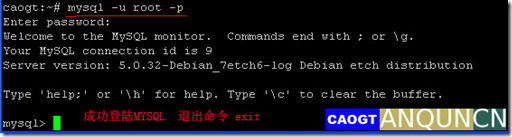
2.1.3 使用ROOT帳戶登陸MYSQL.
命令
mysql -u root –p
提示輸入密碼.回車即可成功登陸MYSQL.
 ?
?
MySQL安裝成功后我們開始安裝WWW服務器Lighttpd
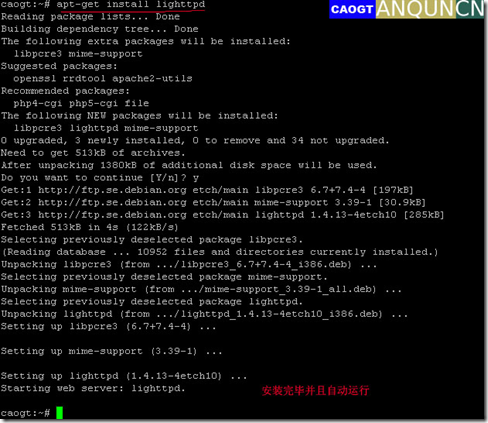
2.2.0 安裝Lighttpd
安裝命令
apt-get install lighttpd
 ?
?
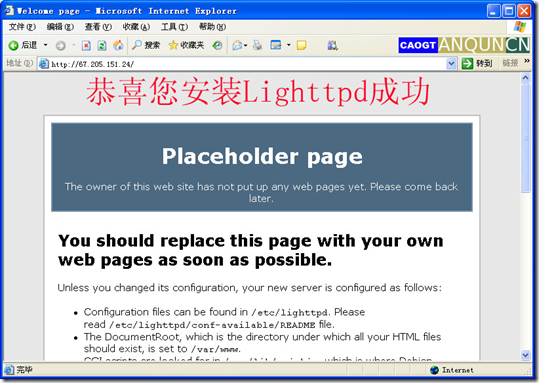
這時打開你的獨立IP地址 就可以看見歡迎頁面了.安裝成功!
 ?
?
lighttpd默認網頁文件夾
/var/www
lighttpd配置文件
/etc/lighttpd/lighttpd.conf
OK Lighttpd 既然安裝成功后 我們就安裝PHP讓 Lighttpd支持PHP!
2.2.1 安裝PHP.
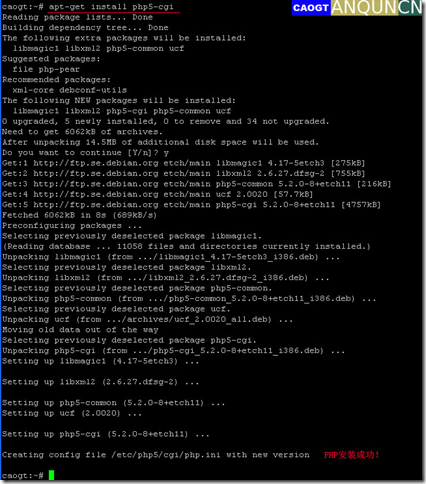
命令
apt-get install php5-cgi
 ?
?
2.2.2 讓Lighttpd支持PHP
我們要修改2個文件
- ?
- /etc/php5/cgi/php.ini
- /etc/lighttpd/lighttpd.conf
修改方法通常使用VI指令..但是我不會用..還好HyperVM控制面板給我們提夠了在線系統文件管理.
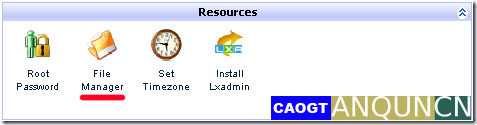
回到HyperVM控制面板 點擊"File Manager"進入在線文件管理.
 ?
?
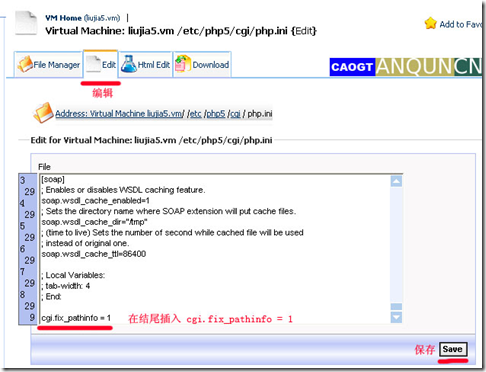
我們先找到/etc/php5/cgi/php.ini
打開他轉到edit編輯狀態.
在最后一行插入
cgi.fix_pathinfo = 1
注:在此代碼后,一定要再空出一行!
然后保存
 ?
?
接著用同樣的方法編輯/etc/lighttpd/lighttpd.conf
[...] server.modules = (
"mod_access",
"mod_alias",
"mod_accesslog",
"mod_fastcgi",?
# "mod_rewrite",
# "mod_redirect",
# "mod_status",
# "mod_evhost",
# "mod_compress",
# "mod_usertrack",
# "mod_rrdtool",
# "mod_webdav",
# "mod_expire",
# "mod_flv_streaming",
# "mod_evasive"
)
[...]
增加代碼:
"mod_fastcgi",
注意逗號.
接著在文件最后增加
fastcgi.server = ( ".php" => ((
"bin-path" => "/usr/bin/php5-cgi",
"socket" => "/tmp/php.socket"
)))
保存即可完成Lighttpd 與PHP的關聯.
重新啟動lighttpd
/etc/init.d/lighttpd restart
2.2.3 測試PHP.
我們使用iProber探針測試環境.
同樣使用HyperVM控制面板"File Manager上傳iProber.php到 /var/www
iProber探針下載?http://soft.vpser.net/prober/iProber.zip
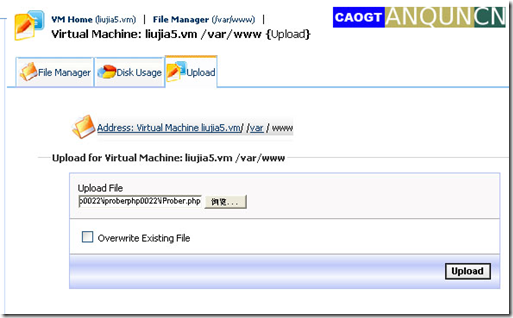 ?
?
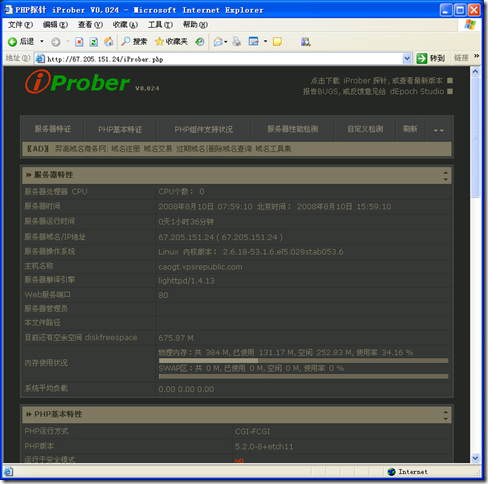
然后我們打開 http://你的獨立IP/iProber.php
 ?
?
看到該頁面代表PHP運行成功..........
2.3 讓PHP支持MYSQL.
很激動吧!PHP裝好了吧....
不過突然發現探針上面
出現MYSQL不支持!!!!
?
?
啊!原來還有一步沒有做呢!那好吧~讓我們的php與mysql相處吧!
獲得MySQL在PHP中的支持,我們可以安裝php5 - MySQL的方案。這是一個很好的主意,需要安裝一些其他php5模塊,以及允許他們為您的應用程序。您可以搜索那些可用的php5模塊使用這個命令:
apt-cache search php5
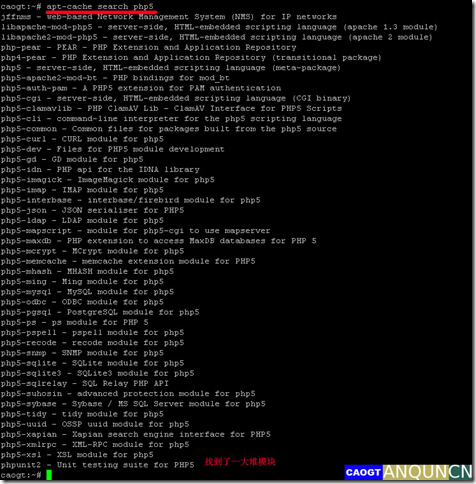
這時我們看到了php5-mysql這個模塊,但是為了保證服務器對大部分程序的支援,我們還需要安裝其他需要的模塊,如php5-curl php5-gd php-pear等等。我們使用命令:
apt-get install php-pear php5-curl php5-dev php5-gd php5-idn php5-imagick php5-imap php5-mcrypt php5-memcache php5-mhash php5-ming php5-mysql php5-ps php5-pspell php5-recode php5-snmp php5-sqlite php5-suhosin php5-tidy php5-xmlrpc php5-xsl
注:php5-suhosin模塊就是前面提到的安全防護系統,它有兩種安裝方式,這里是用模塊安裝的方法相當于給PHP5進行打補丁。后面我會提到用第三方擴展的形式進行安裝的。
重啟我們的Lighttpd
/etc/init.d/lighttpd restart
現在再打開探針地址,是不是連接成功了?
3.0 安裝Zend
安裝Zend,我們需要登錄到Zend的官方網站下載,下載需要用戶名,我們可以注冊一個,當然這是免費的,然后下載對應版本,然后上傳到服務器Root用戶目錄/root
安裝過程如下:
wget http://downloads.zend.com/optimizer/3.3.3/ZendOptimizer-3.3.3-linux-glibc23-i386.tar.gz
tar -zxf ZendOptimizer-3.3.3-linux-glibc23-i386.tar.gz
cd ZendOptimizer-3.3.3-linux-glibc23-i386
sh install.sh
安裝的時候會給你看相關說明,并且會讓你同意其條款,這些我們不管,我們需要注意的是后面它會讓你輸入目前php.ini所在目錄,這里我們輸入/etc/php5/cgi,然后會問你是否使用Apache Web Server,因為我們選擇了Lighttpd,所以這里我們選否,然后安裝結束,系統會告訴你之前的php.ini已經備份為php.ini.bak,新的php.ini文件所在目錄為/usr/local/Zend/etc/,以后如果要修改php的設置,就需要進入/usr/local/Zend/etc/這個目錄修改php.ini。
然后輸入:
cd ..
rm -rf ZendOptimizer-3.3.3-linux-glibc23-i386.tar.gz ZendOptimizer-3.3.3-linux-glibc23-i386
刪除之前的安裝文件
4.0 安裝suhosin
前面我們說過suhosin有兩種方法,上面那個是以補丁包的方式進行安裝,這里我們將它以第三方擴展的形式進行安裝。安裝過程如下:
wget http://download.suhosin.org/suhosin-0.9.27.tgz
tar -zxf suhosin-0.9.27.tgz
cd suhosin-0.9.27
phpize
./configure
make&&make install
cd ..
rm -rf suhosin-0.9.27.tgz suhosin-0.9.27
然后我們再在/usr/local/Zend/etc/php.ini文件中添加
[Suhosin] extension=suhosin.so
suhosin的默認配置已經足夠滿足大部分人的需求了,如果需要增強設置,可以在php.ini文件中添加相應的值。詳情請登錄http://www.hardened-php.net/suhosin/#using_suhosin
5.0 安裝Ftp服務端軟件
作為服務器,必不可少需要安裝FTP服務器端軟件。Linux下有很多出色的Ftpd軟件,我們這里選用vsftpd,短小精悍,足夠滿足我們的需求。使用命令:
apt-get install vsftpd
安裝完成之后,默認的配置文件所在為/etc/vsftpd.conf
啟動 vsftpd:
/etc/init.d/vsftpd start
以下命令建立FTP帳戶及相應目錄:
useradd FTP帳戶 -d /home/你要的目錄名 -s /bin/nologin
比如我要在 123目錄建立一個 456用戶,那命令應該是:
useradd 456 -d /home/123 -s /bin/nologin
-s /bin/nologin則表示禁止SSH登陸,去掉則可以使用SSH
使用“passwd 用戶名”設定用戶密碼
passwd 用戶名
會出現密碼提示,輸入密碼即可
6.0 安裝phpmyadmin
apt-get install phpmyadmin
安裝好之后,如果出現在/usr/share/目錄,就輸入以下
mv /usr/share/phpmyadmin /var/www/phpmyadmin
移動個目錄
安裝成功后,可以直接登陸
http://你的獨立IP/phpmyadmin
>>轉載請注明出處:VPS偵探 本文鏈接地址:http://m.0794baidu.com/build/debian-vps-web-server.html








@任海濱, 教程中都有寫
請問下如何刪除或者修改FTP的帳號和密碼呢?還有就是如何劃分數據庫
菜鳥學習了,真的很不錯
[...] Debian請參見:http://blog.licess.cn/lnmp-debian-ubuntu/2、Debian VPS 安裝安裝(Lighttpd+MySQL+Zend+vsftpd+PHPMyAdmin)Web環境三、系統安全1、VPS主機上備份網站和數據庫2、Linux [...]
vsftpd如何和MYSQL結合進行虛擬用戶認證?參考了好多文章都不成功.
[...] Debian VPS 安裝安裝(Lighttpd+MySQL+Zend+vsftpd+PHPMyAdmin)Web環境 [...]
有重啟過但還是不行...
Debian 5的防火強和Selinux預設應該是關閉的吧? ?
所以應該不會影響才對阿怪怪
需要重啟VSFTPD才可以生效。
你好!
請問vsftpd我照你的設定匿名可以登入
但是使用其他帳號無登入請這是什么問題? ? ?
我有設定
anonymous_enable=YES <<<這個是準許匿名登入對吧!我把他設為NO為何還是可以匿名登入呢?
而以下三個設定我都把#去掉要讓其他帳號能登入是這樣設定對吧?
local_enable=YES
write_enable=YES
local_umask=022
================================================
我的登入訊息為下
狀態:正在連線到206.225.xxx.xxx:21 ...
狀態:連線已建立,正等候歡迎訊息...
回應: 220 (vsFTPd 2.0.7)
指令: USER anonymous
回應: 331 Please specify the password.
指令: PASS **************
回應: 230 Login successful.
指令: OPTS UTF8 ON
回應: 200 Always in UTF8 mode.
狀態:已連線
狀態:正在取得目錄列表...
指令: PWD
回應: 257 "/"
狀態:成功取得目錄列表
anonymous_enable=YES不管設YES或NO都一樣可匿名登入怪怪...
狀態:正在連線到206.225.xxx.xxx:21 ...
狀態:連線已建立,正等候歡迎訊息...
回應: 220 (vsFTPd 2.0.7)
指令: USER root
回應: 331 Please specify the password.
指令: PASS *******************
回應: 530 Login incorrect.
錯誤:無法連線到伺服器
已經有設
local_enable=YES
write_enable=YES
local_umask=022還是無法連線! ! !請問是什么問題? ? ?
另外
useradd 456 -d /home/123 -s /bin/nologin
這個帳號要如何讓他只能使用FTP呢?其他服務此帳號都無法使用! ! !
而假如我的網頁的根目錄為/var/www
那我是否可以把/home/123改為/var/www呢?
另外vsftpd要如何設定哪些帳號可登入FTP哪些不行呢?
PS:系統環境是debian 5全新的而都跟著你步驟一步一步來現在就卡在Vsftpd
等待你的解答! ! ! ! !